大家好,我是小黑。
GitHub上有个项目叫 Project N.O.M.A.D,33k Star,3k Fork。作者 Chris Sherwood 是个搞网络设备的 YouTuber,Crosstalk Solutions 频道有 38 万多订阅。
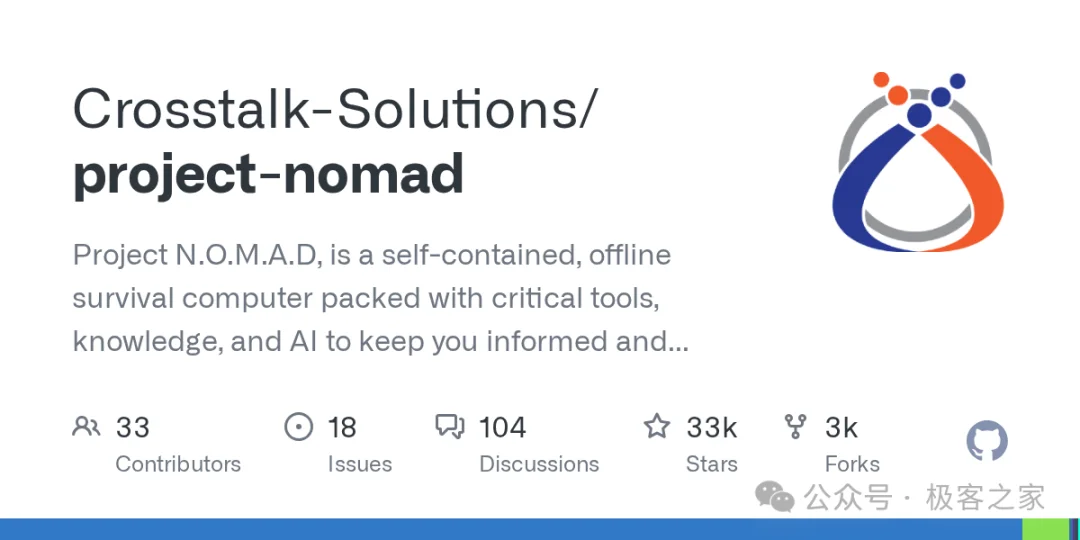
这项目说白了就是把维基百科、本地 AI、离线地图、离线教育平台全塞进 Docker 里,断网也能用。
我第一眼看到的时候,心想这不就是个大号离线 U 盘吗?点进去看了看,明白了,这是妥妥的末世生存宝库,而且是断网状态用的!
它到底是个什么东西

N.O.M.A.D 全称是 Node for Offline Media, Archives, and Data。Chris Sherwood 搞了超过一年,主要代码贡献者是 jakeaturner。项目用 TypeScript 写的,Apache 2.0 协议,完全免费。
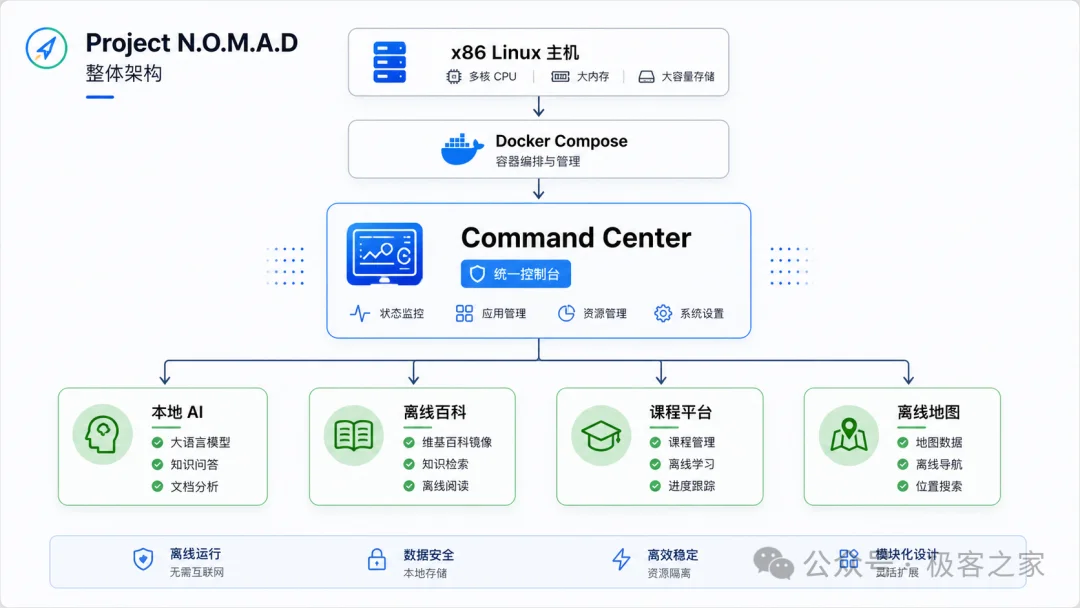
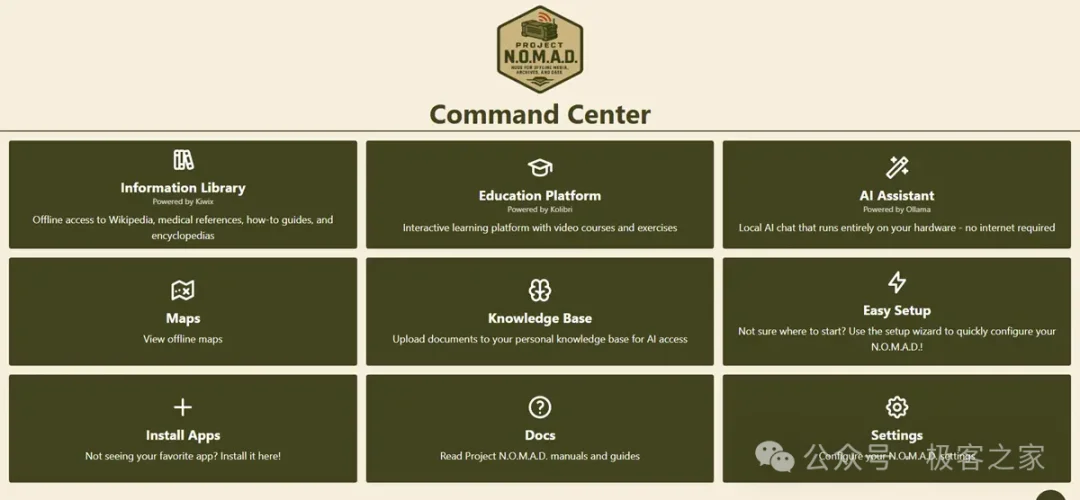
思路很直接:用 Docker Compose 把一堆开源工具串起来,通过一个 Command Center 的 Web 界面统一管理,装完之后拔掉网线,所有功能照样跑。
市面上有类似的,比如 PrepperDisk(199 到 279 美元)、Doom Box(699 美元)。但这些玩意要么锁死在树莓派上,要么不带 GPU 加速,AI 功能基本等于没有。
N.O.M.A.D 不一样,它跑在任何 x86 Linux 机器上,支持 NVIDIA GPU 加速,Ollama 本地大模型能正常跑,而且一分钱不收。
Chris Sherwood 自己说过一句话:"When that internet connection goes away, it all goes away. I wanted to find a way to save a copy of that information locally."
翻译过来就是:
当网络连接中断时,所有数据都会随之消失,我想找到一种方法,将这部分信息本地保存一份副本。
里面装了些什么
Command Center 的界面把功能分成了几个大块,我挨个说。

本地 AI 助手,RAG 也带上了
AI 这块用的是 Ollama 跑本地大模型,向量数据库用 Qdrant,RAG 语义搜索直接内置。我们可以上传自己的文档,AI 能基于这些文档回答问题。不想用 Ollama 也行,设置里填个 OpenAI 兼容的 API 地址,比如 LM Studio 的本地服务,照样能跑。
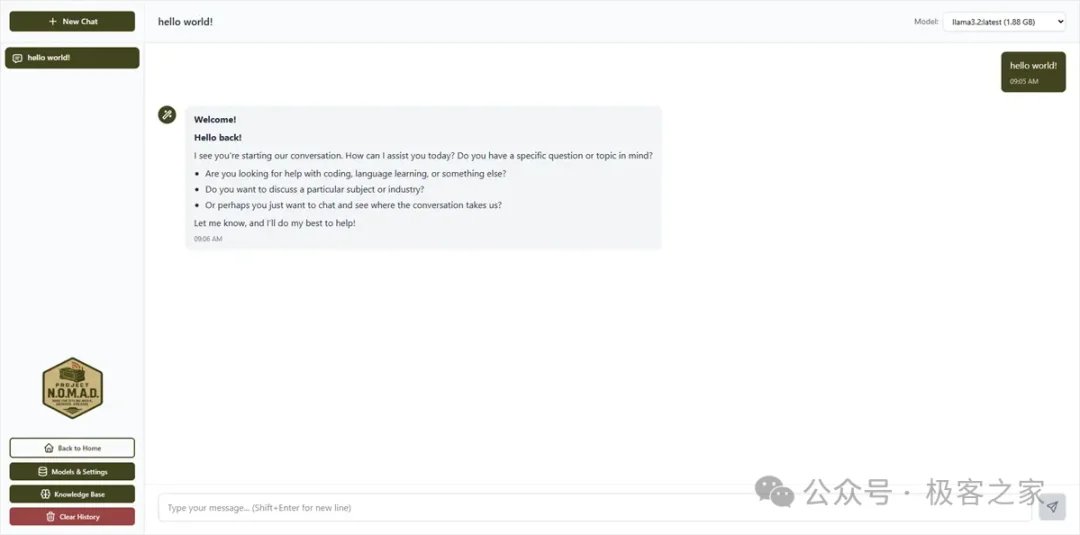
GPU 现在只支持 NVIDIA,AMD 和 Apple Silicon 用户暂时没戏。VRAM 越大,能跑的模型越大,RTX 3060 12GB 是起步配置。
离线维基百科,快 100GB
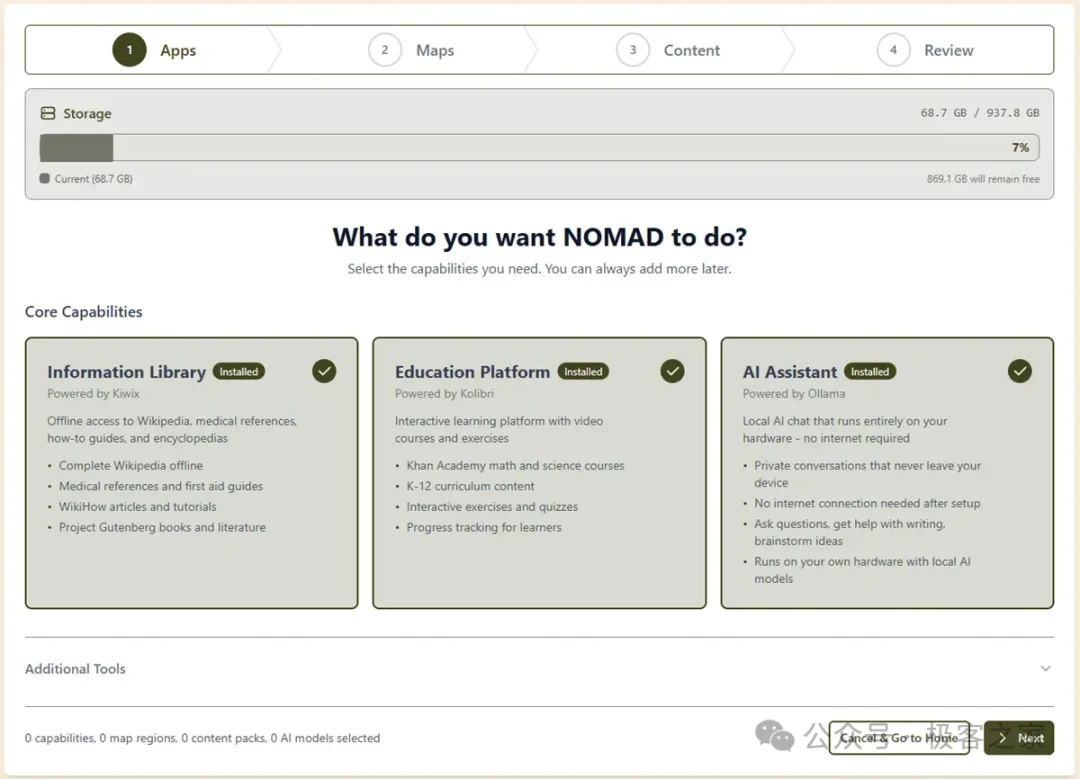
信息图书馆用的是 Kiwix,离线维基百科、医疗参考、生存指南、电子书该有的都有。完整版带图片的维基百科接近 100GB,所以存储得留够。
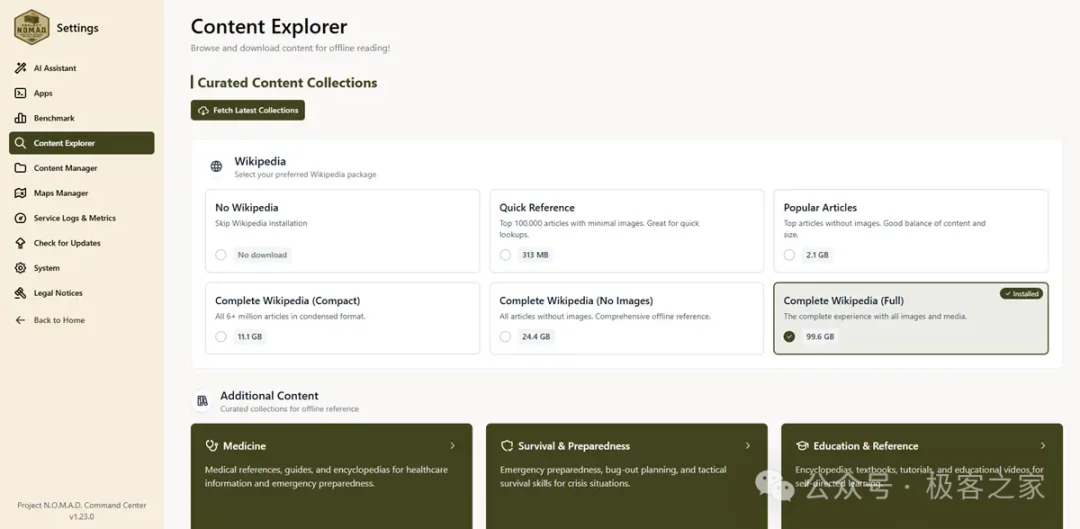
Kiwix 这工具本身不算新,但 N.O.M.A.D 把它和整个系统捆在一起,不用我们自己配 ZIM 文件、调端口。
Khan Academy 课程,进度能跟踪
教育平台用的是 Kolibri,Khan Academy 的课程全搬进来了,还能跟踪学习进度,支持多用户。有完整的k12课程体系,有小孩的话,这功能比刷短视频强。
离线地图,不用流量
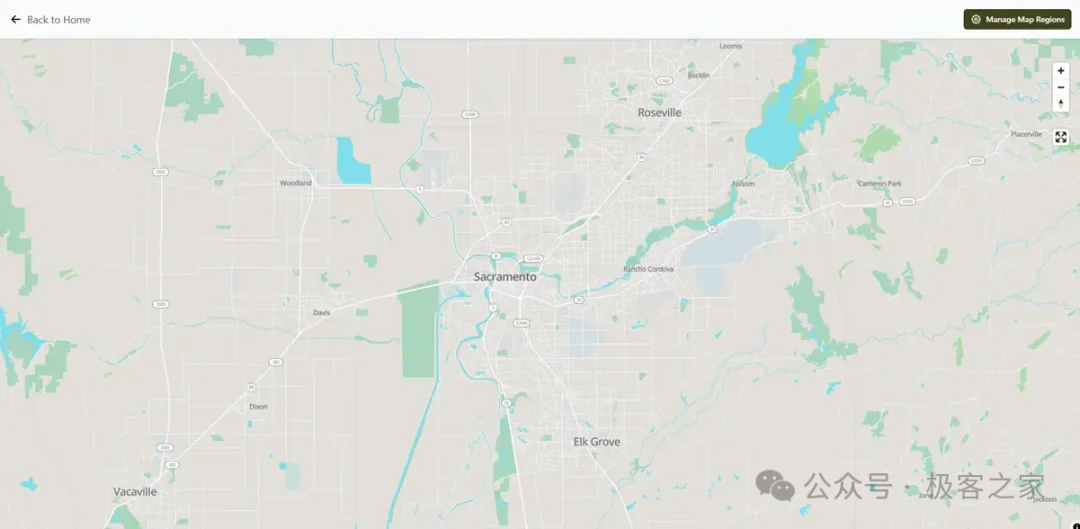
地图用的是 ProtoMaps,区域地图可以下载到本地,搜索和导航都能用。出国旅游或者去信号差的地方,这玩意比 Google Maps 离线模式靠谱。
数据工具、笔记、跑分排行榜
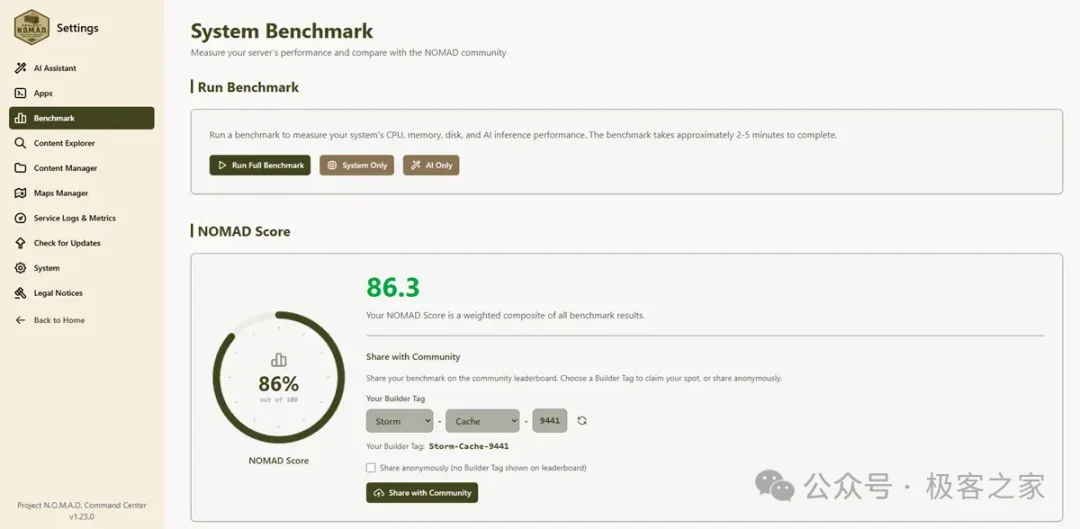
CyberChef 负责加密、编码、哈希和数据分析。FlatNotes 是个本地 Markdown 笔记工具。系统基准测试能给你的硬件打分,分数还能上传到社区排行榜,看看别人的配置有多猛。
怎么把它跑起来
N.O.M.A.D 只支持 Debian 系的 Linux,Ubuntu 是官方推荐的。Windows 用户可以通过 WSL2 跑,macOS 现在没原生支持。
硬件分两档:
最低配置: 2GHz 双核处理器、4GB 内存、5GB 硬盘,这只能跑 Command Center 本身,AI 功能别想了。
想完整体验: AMD Ryzen 7 或 Intel i7 以上、32GB 内存、NVIDIA RTX 3060 或更高、250GB 以上 SSD,完整维基百科加 AI 模型,硬盘空间往 1TB 准备差不多够。

安装就一条命令:
sudo apt-get update && \
sudo apt-get install -y curl && \
curl -fsSL https://raw.githubusercontent.com/Crosstalk-Solutions/project-nomad/refs/heads/main/install/install_nomad.sh \
 -o install_nomad.sh && \
sudo bash install_nomad.sh
装完打开浏览器,访问http://localhost:8080 或者http://你的IP:8080,就能看到 Command Center。
想自己折腾的可以用 Docker Compose 手动部署,项目仓库里有模板,改改配置再docker compose up -d 就行。
几个要注意的点
项目默认不带认证,局域网内任何人都能访问。Chris Sherwood 说未来可能会加可选的认证层,但现在得靠我们自己用防火墙或者端口控制来管。
N.O.M.A.D 本身不收集任何遥测数据,连上网检测都只是请求一下 Cloudflare 的1.1.1.1/cdn-cgi/trace,装完之后完全可以断网运行,这点比大多数国产软件强。
社区还挺活跃,有人 fork 出了 Homelab Edition,专门适配 Unraid 和 TrueNAS SCALE。GitHub Discussions 里欧洲地图、存储路径管理这些功能都有人提,开发者也在跟进。
我怎么看这玩意
说实话,我一开始觉得这就是个 prepper 的玩具,末日生存狂才会感兴趣,但看了架构图之后,觉得自己之前想岔了。
我越想越觉得这事离谱:现在人对互联网的依赖已经到病态了。medical dosage、基础电路接线、孩子正在学的课程,这些东西本来应该在我们脑子里或者本地能查到,但现在全变成了"打开浏览器搜一下",网一断,全瞎。
N.O.M.A.D 最值钱的地方不是酷,是把本地 AI、知识库、教育内容、地图这些原本要分别装的东西,打包成了一条脚本就能跑的产品。Ollama、Kiwix、Kolibri、Qdrant、CyberChef,这些工具我们自己都能装,但配起来得花点时间,现在 N.O.M.A.D 用一条脚本加一套 UI 把这事搞定了。

当然它也有硬伤:GPU 只支持 NVIDIA,平台锁死 Debian,没有默认认证,这些我估计在后续迭代中都能修正,社区现在挺活跃,已经衍生出不少社区版新功能了,就算开发者不去填这些坑,后面肯定也有人填。
这玩意最狠的一点是它的思路:离线优先,别等网断了再想办法,先把所有东西准备好。 这个思路放在今天这个云厂商三天两头出故障、API 随时可能限流、某公司时不时封号的环境里,我觉得拿一份永久的离线资料库也蛮重要的,这存储量,大概相当于一座图书馆了吧,而且你还能继续往里填东西,只要你的硬盘足够大!
GitHub地址:
https://github.com/Crosstalk-Solutions/project-nomad
Discord 社区和硬件排行榜的链接在仓库 README 里,感兴趣的可以直接过去看。
文章来自于微信公众号 “极客之家”,作者 “极客之家”